NeuronWriter: API, WordPress & Integrationen
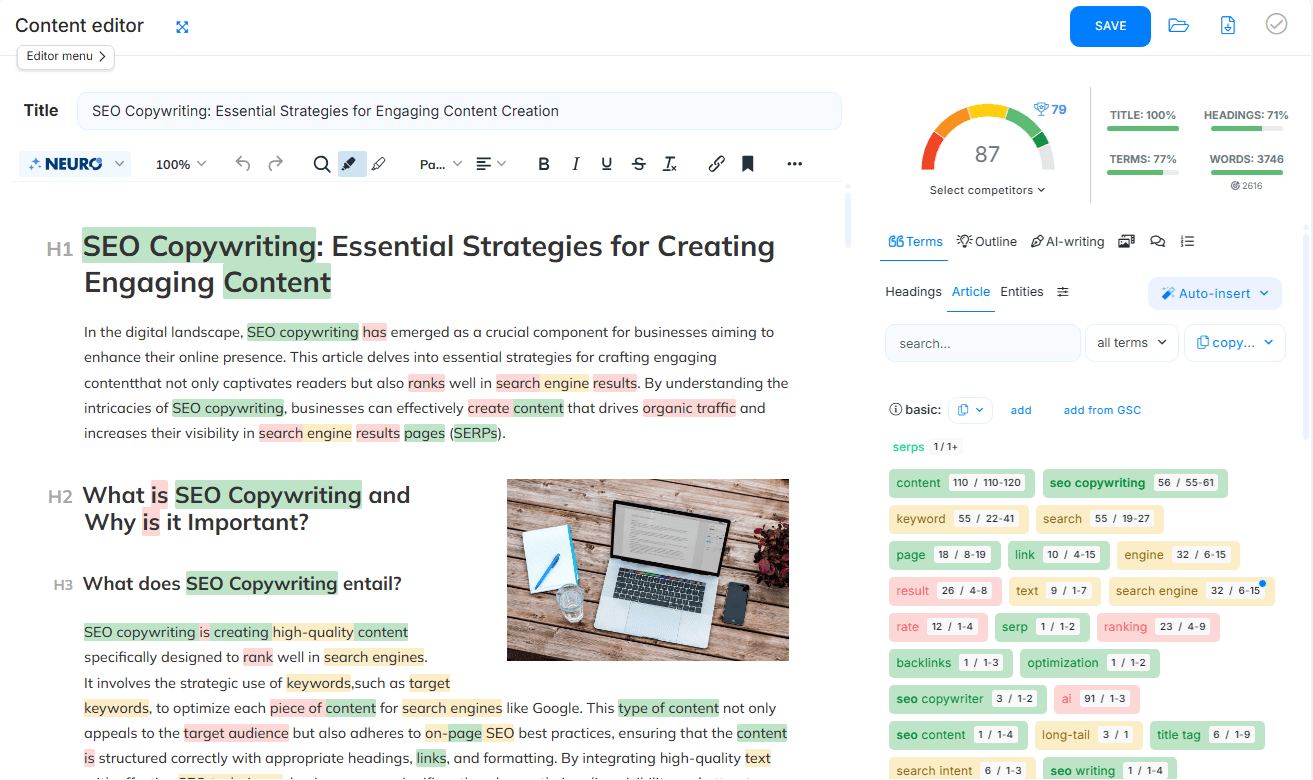
NeuronWriter ist weit mehr als ein Editor mit Live-Score: Das Werkzeug lässt sich tief in deinen bestehenden Content-Workflow einbinden. Über die NeuronWriter API, die WordPress-Anbindung, die Verbindung mit der Google Search Console, eine Chrome-Erweiterung und Automatisierungsplattformen wie Zapier oder Make wird aus dem reinen SEO-Editor eine zentrale Schaltstelle für die Content-Produktion. Statt Texte mühsam zwischen Tools zu kopieren, fließen Briefings, Empfehlungen, Scores und fertige Artikel automatisch dorthin, wo du arbeitest. Dieser Leitfaden zeigt dir konkret, welche Integrationen NeuronWriter bietet, wie die API technisch funktioniert, welche Endpunkte es gibt und mit welchen Automatisierungs-Szenarien du echte Zeit sparst – ohne dabei jemals Qualität oder Kontrolle abzugeben.
Wer NeuronWriter zum ersten Mal nutzt, sollte die Grundlagen kennen: In unserer NeuronWriter Anleitung erklären wir den kompletten Einstieg, von der ersten Analyse bis zum optimierten Text. Dieser Artikel baut darauf auf und konzentriert sich ausschließlich auf das Thema Schnittstellen und Automatisierung.
Welche Integrationen bietet NeuronWriter?
NeuronWriter ist bewusst als offenes System konzipiert. Die wichtigsten Anbindungen lassen sich in drei Gruppen einteilen: direkte CMS-Verbindungen (WordPress, Shopify über die Erweiterung), Datenquellen für bessere SEO-Entscheidungen (Google Search Console) und Automatisierungs-Brücken (API, Zapier, Make, Boost.space). Hinzu kommt die Chrome-Erweiterung, die NeuronWriter direkt in die Editoren bringt, in denen du ohnehin schreibst.
Hier ein kompakter Überblick, welche Integration was leistet und welcher Tarif jeweils nötig ist:
| Integration | Funktion | Tarif (Mindestanforderung) |
|---|---|---|
| API | Programmatischer Zugriff: Queries anlegen, Empfehlungen abrufen, Inhalte bewerten und importieren | Gold oder höher |
| WordPress | Zwei-Wege-Synchronisation: Artikel importieren, optimieren und direkt publizieren | Gold oder höher |
| Google Search Console | Echte Suchdaten ins Projekt holen, Performance verfolgen, Content datenbasiert verfeinern | Gold oder höher |
| Chrome-Erweiterung | Live-Empfehlungen direkt in Google Docs, WordPress und Shopify | Aktives NeuronWriter-Konto |
| Zapier | Verbindung mit über 1.000 Apps, automatische Query-Erstellung und Abruf | Aktives Konto + API |
| Make / FlowMattic | Komplexe Automatisierungen über die API als Custom-App | Gold oder höher |
| Boost.space | Zentrale Datensynchronisation für Content-Marketing-Prozesse | Aktives Konto |
Den genauen Funktionsumfang je nach Paket sowie aktuelle Preise findest du immer auf der offiziellen Preisübersicht. Da NeuronWriter Tarife und Konditionen anpassen kann, lohnt sich ein Blick auf die Originalseite, bevor du dich für ein Upgrade entscheidest – insbesondere weil die meisten Integrationen den Gold-Tarif voraussetzen.
Die NeuronWriter API im Detail
Die API ist das mächtigste Werkzeug für alle, die Content im großen Stil produzieren oder NeuronWriter in eigene Systeme einbetten möchten. Sie gibt dir programmatischen Zugriff auf die NLP-Empfehlungen: Du kannst Analysen automatisiert anlegen, die semantischen Empfehlungen abrufen und sie in deinen eigenen Generierungsprozess einbauen.
Voraussetzungen und Authentifizierung
Die API ist ab dem Gold-Tarif verfügbar. Wichtig zu wissen: API-Anfragen verbrauchen dasselbe monatliche Analyse-Kontingent wie die Nutzung im Web-Interface – es gibt keinen separaten Topf. Wer also viel über die API arbeitet, sollte sein Kontingent im Blick behalten.
Den API-Schlüssel erzeugst du in deinem Profil:
- Klicke oben rechts auf dein Profil-Icon und wähle Profile.
- Öffne den Reiter Neuron API Access.
- Klicke auf Generate New API Key und kopiere den Schlüssel.
Jede Anfrage muss diesen Schlüssel im HTTP-Header X-API-KEY übergeben. Der Basis-Endpunkt lautet:
https://app.neuronwriter.com/neuron-api/0.5/writer/<methode>An diese Basis-URL hängst du den jeweiligen Methodennamen an. Sofern nicht anders angegeben, werden alle Methoden per POST-Request aufgerufen, und die Daten werden als JSON übergeben.
Die wichtigsten API-Endpunkte
NeuronWriter stellt eine überschaubare, aber durchdachte Menge an Methoden bereit. Diese decken den gesamten Lebenszyklus einer Analyse ab – von der Erstellung bis zur Bewertung des fertigen Textes:
/list-projects– Listet alle Projekte deines Kontos auf. Praktisch, um die korrekte Projekt-ID zu ermitteln, die du für fast alle weiteren Aufrufe brauchst. Erfordert keine Parameter./new-query– Legt eine neue Content-Analyse an. Parameter: Projekt-ID, Keyword, Suchmaschine und Sprache. Optional lässt sich dercompetitors_modesteuern (z. B.top10,top30oder ein intent-basierter Modus). Nach dem Anlegen dauert es in der Regel rund 60 Sekunden, bis die Empfehlungen fertig berechnet sind./get-query– Ruft die Empfehlungen einer Analyse ab. Parameter: die Query-ID. Über das Feldstatuserkennst du, ob die Analyse abgeschlossen ist – sobald der Wertreadyzurückkommt, stehen alle Terme, Entitäten und Fragen bereit./list-queries– Liefert alle Analysen, die deinen Kriterien entsprechen. Filterbar nach Projekt, Status, Quelle, Erstell- und Aktualisierungsdatum, Keyword, Sprache, Suchmaschine und Tags./get-content– Holt die zuletzt gespeicherte Inhaltsversion einer Analyse. Du kannst zwischen allen Revisionen oder nur manuell gespeicherten wählen./import-content– Aktualisiert den Editor-Inhalt per API, entweder über HTML oder über eine URL. Parameter: Query-ID, HTML-Inhalt, optional Titel und Description sowie optional eine Container-ID oder -Klasse, um nur einen bestimmten Bereich zu übernehmen./evaluate-content– Funktioniert wie/import-content, speichert den Inhalt aber nicht. Stattdessen wird nur der Content-Score bewertet. Ideal, um einen Text zu prüfen, bevor du ihn final ablegst.
Ein typischer API-Ablauf
Diese sieben Methoden ergeben zusammen einen klaren, wiederkehrenden Ablauf. In der Praxis sieht eine vollautomatisierte Content-Pipeline so aus:
- Projekt ermitteln über
/list-projects, um die richtige Projekt-ID zu bekommen. - Analyse starten mit
/new-queryfür dein Ziel-Keyword. - Auf Fertigstellung warten und mit
/get-querypollen, bisstatusgleichreadyist. - Empfehlungen verarbeiten – die zurückgelieferten Terme, Entitäten und Fragen fließen in dein Briefing oder direkt in einen KI-Prompt.
- Entwurf erstellen, etwa mit einem KI-Textgenerator oder einer eigenen LLM-Anbindung.
- Qualität prüfen mit
/evaluate-content, um den Score zu erhalten, ohne etwas zu überschreiben. - Final speichern mit
/import-content, sobald der Text die gewünschte Punktzahl erreicht.
Dieser Ablauf zeigt die eigentliche Stärke der API: Sie trennt sauber zwischen Empfehlung abrufen, Inhalt bewerten und Inhalt speichern. Genau dadurch kannst du eine Qualitätsschwelle einziehen – etwa „nur Texte mit Score über 80 werden gespeichert“. Wie du solche Schwellen sinnvoll setzt und was ein guter Score überhaupt bedeutet, erklären wir ausführlich im Guide zur Content-Optimierung.
WordPress-Integration: vom Entwurf zur Veröffentlichung
Für die meisten Blogger und Redaktionen ist die WordPress-Anbindung die wichtigste Integration überhaupt. Sie ist ab dem Gold-Tarif verfügbar und ermöglicht eine echte Zwei-Wege-Synchronisation zwischen NeuronWriter und deiner WordPress-Seite – der entscheidende Vorteil gegenüber dem klassischen Copy-and-paste.
Einrichtung über das Application Password
WordPress verbindest du nicht über dein normales Login-Passwort, sondern über ein sogenanntes Application Password. Das ist sicherer, weil du es jederzeit widerrufen kannst, ohne dein Hauptkonto zu gefährden. So gehst du vor:
- Verwende ein WordPress-Konto mit mindestens der Rolle Autor.
- Öffne in WordPress dein Benutzerprofil und notiere deinen Benutzernamen.
- Scrolle zum Abschnitt Anwendungspasswörter (Application Passwords).
- Lege ein neues Passwort mit dem Namen
contadu-neuronan. - Kopiere das erzeugte Passwort zusammen mit dem Benutzernamen.
- Trage beides in NeuronWriter unter Project Settings → WordPress integration ein.
Sobald die Verbindung steht, erscheinen in der oberen Leiste des Editors – direkt neben dem Save-Button – die Schaltflächen Import und Export.
Import und Export in der Praxis
Die zwei Richtungen der Synchronisation decken zwei sehr unterschiedliche, aber häufige Aufgaben ab:
- Import (WordPress → NeuronWriter): Du holst einen bestehenden Artikel in den Editor, um ihn zu analysieren und zu optimieren. Das System übernimmt dabei automatisch alle Bestandteile des Artikels – einschließlich Bilder, Überschriften, Links und weiterer Formatierungselemente. Genau das ist Gold wert für ein Content-Audit oder ein Refresh älterer Beiträge. Wie du systematisch herausfindest, welche Seiten ein Update brauchen, beschreiben wir im Guide zum SEO-Audit.
- Export (NeuronWriter → WordPress): Du veröffentlichst neuen, optimierten Content direkt auf deiner Seite. Dabei bleibt die komplette Dokumentstruktur erhalten – Überschriften, Listen und sonstige Formatierung – samt der SEO-Metadaten. Das Kopieren und das mühsame Nachformatieren entfällt komplett, was den Veröffentlichungsprozess spürbar beschleunigt.
Der praktische Effekt: Du kannst einen alten Artikel importieren, ihn anhand der semantischen Empfehlungen aufwerten – etwa mit der WDF*IDF-Logik zur Termgewichtung – und ihn anschließend mit einem Klick zurück nach WordPress spielen. Aus zwei getrennten Tools wird ein durchgängiger Kreislauf.
Google Search Console: echte Daten statt Bauchgefühl
Die Integration mit der Google Search Console (GSC) ist eine der unterschätztesten Funktionen. Sie ist ebenfalls ab dem Gold-Tarif verfügbar und bringt deine realen Performance-Daten direkt ins Projekt.
Du findest die Verbindung im Editor-Menü, das sich in der oberen Leiste neben dem Save-Button befindet. Über den Punkt Search Console verbindest du dein GSC-Konto mit dem jeweiligen Projekt. Danach stehen dir wertvolle Einblicke zur Verfügung:
- Welche Keywords bringen bereits Impressionen und Klicks für eine Seite?
- An welcher Position rankt eine URL für relevante Suchanfragen?
- Wo gibt es ungenutztes Potenzial – also Keywords, für die du knapp außerhalb der Top-Positionen liegst?
Diese Daten machen aus NeuronWriter ein datengetriebenes Werkzeug: Statt nur auf Basis der SERP-Analyse zu optimieren, fließen deine eigenen, echten Suchdaten in die Entscheidung ein. Gerade für die Pflege bestehender Inhalte ist das entscheidend. Du erkennst sofort, welche Begriffe du ergänzen solltest, um von Seite zwei auf Seite eins zu klettern. Wer die GSC-Daten clever nutzt, findet zudem wertvolle Long-Tail-Keywords, die bereits Impressionen erzeugen, aber noch nicht gezielt bedient werden.
Die Kombination aus SERP-Analyse (was ranken die Wettbewerber?) und GSC-Daten (wofür rankst du selbst?) ist eine der stärksten Grundlagen für eine fundierte Keyword-Recherche und eine saubere Content-Strategie.
Die Chrome-Erweiterung: NeuronWriter überall
Nicht jeder schreibt im NeuronWriter-Editor selbst. Viele Teams arbeiten in Google Docs, andere direkt im WordPress-Backend oder im Shopify-Produktmanager. Genau hier setzt die CONTADU NeuronWriter Chrome-Erweiterung an. Sie bringt die Live-Empfehlungen und den Score direkt in diese Editoren – du musst das Tool also nicht wechseln.
Die Einrichtung ist unkompliziert:
- Installiere die Erweiterung aus dem Chrome Web Store (sie heißt „CONTADU NeuronWriter – SEO/NLP optimization“).
- Öffne den gewünschten Editor: Google Docs, WordPress oder den Shopify-Produkteditor.
- Melde dich in der Erweiterung mit deinen NeuronWriter-Zugangsdaten an.
- Wähle die bereits angelegte Analyse (Query), die du mit dem Editor verknüpfen möchtest.
Ab diesem Moment siehst du beim Schreiben in Echtzeit, welche Terme noch fehlen, wie sich dein Score entwickelt und welche Empfehlungen du noch umsetzen kannst – ganz ohne das aktive Fenster zu verlassen. Das ist besonders praktisch für Redaktionen, die in Google Docs an Entwürfen feilen und erst am Ende exportieren. Für die Grundlagen guten, suchmaschinenfreundlichen Schreibens empfehlen wir parallel unseren Guide SEO-Texte schreiben.
Automatisierung mit Zapier, Make und Boost.space
Über die direkten Integrationen hinaus lässt sich NeuronWriter in größere Automatisierungs-Ökosysteme einbinden. Das ist der Punkt, an dem Content-Produktion wirklich skaliert.
Zapier
Über Zapier verbindest du NeuronWriter mit über 1.000 weiteren Anwendungen. Typische Trigger und Aktionen sind das automatische Erstellen einer Query, das Verfolgen ihres Status und das Abrufen fertiger Inhalte. So lassen sich Aufgaben über Tool-Grenzen hinweg verketten, ohne eine Zeile Code zu schreiben.
Make und FlowMattic
Plattformen wie Make oder FlowMattic sprechen NeuronWriter in der Regel über die API an. Da sie HTTP-Module bzw. Webhooks unterstützen, kannst du die oben beschriebenen Endpunkte (/new-query, /get-query, /import-content usw.) frei zu komplexen Szenarien verknüpfen – mit Schleifen, Bedingungen und Datentransformationen.
Boost.space
Mit Boost.space rückt eine zentrale Datensynchronisation hinzu: Inhalte synchronisieren, Prozesse automatisieren und das Content-Marketing über eine gemeinsame Datenbasis steuern.
Drei konkrete Automatisierungs-Beispiele
Damit das nicht abstrakt bleibt, hier drei realistische Szenarien, die sich mit diesen Bausteinen umsetzen lassen:
- Bulk-Briefings aus einer Tabelle: Du pflegst Keywords in einer Google-Tabelle. Ein neuer Eintrag löst über Zapier oder Make automatisch ein
/new-queryaus. Sobald die Analysereadyist, wird das Briefing in dein Projektmanagement-Tool geschrieben. Deine Redaktion bekommt fertige Briefings, ohne dass du manuell eingreifst. - Qualitäts-Gate vor der Veröffentlichung: Ein fertiger Entwurf wird per
/evaluate-contentgeprüft. Liegt der Score über deinem Schwellenwert, geht der Text per/import-contentund anschließendem WordPress-Export live. Liegt er darunter, landet er zur Überarbeitung in einer Aufgabenliste. So gelangt nur geprüfter Content ins Netz. - Automatisierter Content-Refresh: Ein zeitgesteuerter Ablauf importiert ältere WordPress-Artikel, lässt sie über die API neu bewerten und meldet dir alle Beiträge, deren Score unter eine Grenze gefallen ist. So findest du systematisch Update-Kandidaten, statt nach Gefühl zu raten.
Diese Beispiele zeigen, dass die NeuronWriter API kein reines Entwickler-Spielzeug ist, sondern ein praktisches Fundament für skalierbare, qualitätsgesicherte Redaktionsprozesse.
Für wen lohnt sich welche Integration?
Nicht jeder braucht jede Schnittstelle. Eine grobe Orientierung:
- Einzel-Blogger: Die Chrome-Erweiterung und die WordPress-Anbindung reichen meist völlig aus, um effizient zu arbeiten.
- Redaktionen und Agenturen: Hier spielen WordPress-Sync, GSC-Daten und die Chrome-Erweiterung in Google Docs ihre Stärken aus, weil mehrere Personen parallel arbeiten.
- Skalierende Content-Teams und SaaS-Anbieter: Für sie ist die API der entscheidende Hebel – sie ermöglicht echte Massenproduktion mit eingebauter Qualitätssicherung über
/evaluate-content.
Wenn du noch unsicher bist, ob NeuronWriter das richtige Werkzeug für dich ist, hilft ein Blick auf unsere NeuronWriter Erfahrungen mit ehrlicher Einschätzung der Stärken und Grenzen. Und falls du das Tool zunächst risikofrei ausprobieren möchtest: Auf der Startseite findest du alle Einstiegsmöglichkeiten im Überblick. Es lohnt sich, NeuronWriter selbst zu testen – gerade die Integrationen entfalten ihren Wert erst, wenn man sie im eigenen Workflow erlebt.
Fazit
Die Stärke von NeuronWriter liegt nicht nur im NLP-gestützten Editor, sondern in seiner Anschlussfähigkeit. Die API mit ihren sieben klar definierten Endpunkten bildet das technische Rückgrat, während WordPress-Sync, Search-Console-Anbindung und die Chrome-Erweiterung den Alltag in deinen bestehenden Tools spürbar erleichtern. Wer einmal eine durchgängige Pipeline – von der Keyword-Tabelle über das automatisch erstellte Briefing bis zum geprüften, veröffentlichten Artikel – aufgesetzt hat, möchte nicht mehr zurück zum manuellen Hin-und-her-Kopieren. Wichtig bleibt nur, das Analyse-Kontingent im Auge zu behalten und die meisten Integrationen ab dem Gold-Tarif einzuplanen. Die konkreten Konditionen prüfst du am besten direkt auf der Preisübersicht.
Willst du das direkt umsetzen?
NeuronWriter zeigt dir Begriff für Begriff, wie du jeden Artikel optimierst.
NeuronWriter kostenlos testen →Häufige Fragen
Welcher NeuronWriter-Tarif wird für die API benötigt?+
Die NeuronWriter API ist ab dem Gold-Tarif verfügbar, ebenso wie die WordPress- und die Google-Search-Console-Integration. Wichtig: API-Anfragen verbrauchen dasselbe monatliche Analyse-Kontingent wie die Nutzung im Web-Interface, es gibt also keinen separaten Topf. Die aktuellen Preise und den genauen Funktionsumfang je Paket findest du auf der Seite /preise/.
Wie authentifiziere ich mich bei der NeuronWriter API?+
Du erzeugst deinen Schlüssel im Profil unter dem Reiter 'Neuron API Access' per Klick auf 'Generate New API Key'. Jede Anfrage muss diesen Schlüssel im HTTP-Header X-API-KEY übergeben. Der Basis-Endpunkt lautet https://app.neuronwriter.com/neuron-api/0.5/writer, an den du den jeweiligen Methodennamen anhängst. Sofern nicht anders angegeben, erfolgen alle Aufrufe per POST mit JSON-Daten.
Funktioniert die WordPress-Integration in beide Richtungen?+
Ja. Die Anbindung bietet eine echte Zwei-Wege-Synchronisation. Beim Import holst du bestehende Artikel inklusive Bilder, Überschriften und Links zur Optimierung in NeuronWriter. Beim Export veröffentlichst du optimierte Inhalte direkt in WordPress, wobei die komplette Struktur und die SEO-Metadaten erhalten bleiben. Die Verbindung läuft über ein Application Password mit dem Namen contadu-neuron.
Mit welchen Editoren funktioniert die Chrome-Erweiterung?+
Die CONTADU NeuronWriter Chrome-Erweiterung bringt Live-Empfehlungen und den Content-Score direkt in Google Docs, WordPress und den Shopify-Produkteditor. Du installierst sie aus dem Chrome Web Store, meldest dich mit deinem NeuronWriter-Konto an und verknüpfst eine bereits angelegte Analyse mit dem Editor. So optimierst du Texte, ohne das aktive Fenster zu verlassen.